Domain dschinni.de kaufen?
Wir ziehen mit dem Projekt
dschinni.de um.
Sind Sie am Kauf der Domain
dschinni.de interessiert?
domain@kv-gmbh.de · 0541-91531010
Domain dschinni.de kaufen?
Welche Funktionstaste für Drahtlosfunktion?
Welche Funktionstaste für Drahtlosfunktion? In den meisten Laptops ist die Funktionstaste für die Drahtlosfunktion mit einem Symbol gekennzeichnet, das wie eine stilisierte Antenne aussieht. Oft befindet sich diese Taste auf der obersten Reihe der Tastatur, zusammen mit den anderen Funktionstasten. Durch Drücken dieser Taste in Kombination mit der Fn-Taste können Sie die Drahtlosfunktion ein- oder ausschalten. Es ist wichtig, die Bedienungsanleitung Ihres spezifischen Laptops zu konsultieren, da die genaue Position der Funktionstaste je nach Hersteller und Modell variieren kann. Wenn Sie die Funktionstaste für die Drahtlosfunktion nicht finden können, können Sie auch in den Einstellungen Ihres Betriebssystems nachsehen, um die Drahtlosverbindung zu aktivieren oder deaktivieren. **
Wo finde ich die Drahtlosfunktion?
Die Drahtlosfunktion eines Geräts wie zum Beispiel eines Laptops oder Smartphones befindet sich normalerweise in den Einstellungen oder Systemsteuerungen. Du kannst sie auch in der Taskleiste oder in einem separaten Symbol auf dem Bildschirm finden. Manchmal befindet sich der Schalter für die Drahtlosfunktion auch direkt am Gerät, zum Beispiel an der Seite oder der Vorderseite. Wenn du die Drahtlosfunktion nicht finden kannst, schau am besten in der Bedienungsanleitung des Geräts nach oder suche online nach spezifischen Anweisungen für dein Modell. **

Ähnliche Suchbegriffe für Drahtlosfunktion
Top-Angebote
Produkte zum Begriff Drahtlosfunktion:
-
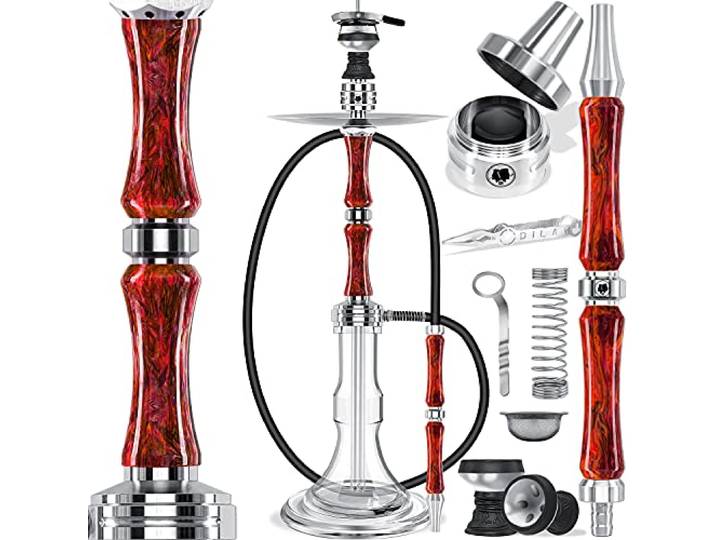
DILAW® Shisha Set Eclipse 79cm Edelstahl Wasserpfeife Profi Zubehör Hookah Komplett-Set inkl handgefertigtes Glas-Bowl, Acryl-Mundstück, Steinkopf, Molassefänger, Silikonschlauch, Kaminaufsatz & ZangeDILAW® Shisha Set Eclipse 79cm Edelstahl Wasserpfeife Profi Zubehör Hookah Komplett-Set inkl handgefertigtes Glas-Bowl, Acryl-Mundstück, Steinkopf, Molassefänger, Silikonschlauch, Kaminaufsatz & Zange. 𝐍𝐄𝐔 𝐀𝐔𝐒𝐁𝐋𝐀𝐒𝐒𝐘𝐒𝐓𝐄𝐌: Das besondere Ausblassystem der DILAW Eclipse Shisha sorgt für einen echten Hingucker, denn die Eclipse Shisha entlüftet den ausgeblasenen Rauch unterhalb des Kopfadapters aus nach unten gleichmäßig. 𝐇𝐎𝐂𝐇𝐖𝐄𝐑𝐓𝐈𝐆𝐒𝐓𝐄 𝐌𝐀𝐓𝐄𝐑𝐈𝐀𝐋𝐈𝐄𝐍: Die neue DILAW Eclipse Shisha aus V2A Edelstahl und Acryl - sie wurde optisch sowie auch technisch weiterentwickelt und beinhaltet mehr Zubehör im Lieferumfang. Das visuelle Highlight der Wasserpfeife ist Das Ausblassystem , Edelstahl Molassefänger und Das Edelstahl und Acryl Mundstück mit den farblichen Akzenten. 𝐒𝐓𝐄𝐂𝐊𝐒𝐘𝐒𝐓𝐄𝐌: Aus dem Hause DILAW bieten wir Ihnen hier ein tolles, qualitativ hochwertiges Shisha aus V2A Edelstahl und Acryl Komplettset an. Dieses Modell Eclipse mit brandneuen Features wie Das Ausblassystem , 18.8er Schliff zum Anbringen eines Molasse Fängers oder Vorkühlers. 𝐂𝐋𝐎𝐒𝐄𝐃 𝐂𝐇𝐀𝐌𝐁𝐄𝐑 𝐒𝐘𝐒𝐓𝐄𝐌: Die DILAW Eclipse ist ausgestattet mit einer Closed Chamber Base, durch das Closed Chamber System und der neuen Bowl kann der gesamte Rauch aus der Bowl geblasen werden. 𝐊𝐎𝐌𝐏𝐋𝐄𝐓𝐓 𝐀𝐔𝐒𝐆𝐄𝐒𝐓𝐀𝐓𝐓𝐄𝐓: Edelstahl Eclipse Molassefänger sowohl ein Mundstück aus V2A Edelstahl und Acryl als auch ein Steinkopf inkl. Tabaksieb , Silikonschlauch mit Schlauchfeder, Edelstahl-Tauchrohr mit Diffusor (ab-/anschraubbar) , Kohleteller und Kohlezange sind bereits im Lieferumfang enthalten und vieles mehr sie Artikelbeschreibung unten. Farbe:Rot104,80 €*Versand: 0,00 €Sichere Weiterleitung zum Anbieter


-
Wie aktiviere ich die Drahtlosfunktion?
Um die Drahtlosfunktion zu aktivieren, müssen Sie zunächst sicherstellen, dass Ihr Gerät über eine Drahtlosfunktion verfügt. Dies kann normalerweise überprüft werden, indem Sie nach einem WLAN-Symbol auf Ihrem Gerät suchen. Wenn Ihr Gerät über eine Drahtlosfunktion verfügt, können Sie diese normalerweise aktivieren, indem Sie in den Einstellungen nach dem WLAN-Menü suchen und es einschalten. **
-
Wie aktiviere ich die Drahtlosfunktion?
Um die Drahtlosfunktion zu aktivieren, müssen Sie zuerst sicherstellen, dass Ihr Gerät über eine integrierte Drahtlosfunktion verfügt. Wenn dies der Fall ist, suchen Sie nach einem Schalter oder einer Taste auf Ihrem Gerät, mit dem Sie die Drahtlosfunktion ein- und ausschalten können. Alternativ können Sie auch die Einstellungen Ihres Geräts öffnen und nach der Option suchen, um die Drahtlosfunktion zu aktivieren. **
-
Wie kann ich die Drahtlosfunktion aktivieren?
Um die Drahtlosfunktion zu aktivieren, musst du zuerst sicherstellen, dass dein Gerät über eine drahtlose Netzwerkkarte verfügt. Anschließend kannst du die Drahtlosfunktion in den Einstellungen deines Geräts aktivieren. In den meisten Fällen findest du die Option dazu unter den Netzwerkeinstellungen oder in einem separaten WLAN-Menü. Dort kannst du dann das gewünschte drahtlose Netzwerk auswählen und dich verbinden. Stelle sicher, dass du das richtige Passwort eingibst, falls das Netzwerk geschützt ist. **
-
Warum aktiviert sich die Drahtlosfunktion nicht?
Es gibt mehrere mögliche Gründe, warum sich die Drahtlosfunktion nicht aktiviert. Es könnte ein Problem mit dem WLAN-Treiber oder der Hardware geben, oder die Drahtlosfunktion wurde möglicherweise manuell deaktiviert. Es kann auch sein, dass das Gerät außerhalb der Reichweite des WLAN-Netzwerks ist oder dass das Netzwerk selbst nicht ordnungsgemäß funktioniert. **

Wie aktiviere ich die Drahtlosfunktion bei HP?
Um die Drahtlosfunktion bei einem HP Laptop zu aktivieren, drücken Sie die Fn-Taste zusammen mit der Taste F12 (oder einer anderen Taste, auf der das Drahtlos-Symbol abgebildet ist). Dadurch wird die Drahtlosfunktion ein- oder ausgeschaltet. Sie können auch in den Einstellungen des Betriebssystems nach der Drahtlosfunktion suchen und sie dort aktivieren. **
Wie aktiviere ich die Drahtlosfunktion bei Medion?
Um die Drahtlosfunktion bei einem Medion-Gerät zu aktivieren, gehen Sie in die Systemeinstellungen oder das Netzwerk- und Internetmenü. Dort sollten Sie eine Option finden, um das WLAN einzuschalten. Klicken Sie darauf, um die Drahtlosfunktion zu aktivieren und eine Verbindung zu einem WLAN-Netzwerk herzustellen. **
Top-Angebote
Produkte zum Begriff Drahtlosfunktion:
-
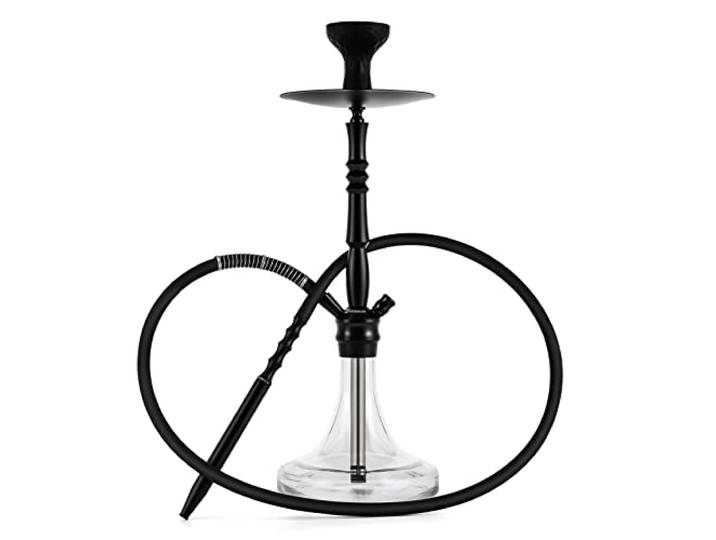
Kitosun Glas Shisha Komplett Set mit Allem - Edelstahl Shisha Down Stiel mit Diffusor waschbarer Silikon Schlauch Gummi Shisha Schüssel Metall Holzkohlehalter Zange Spülen Fertig Einfaches ZiehenKitosun Glas Shisha Komplett Set mit Allem - Edelstahl Shisha Down Stiel mit Diffusor waschbarer Silikon Schlauch Gummi Shisha Schüssel Metall Holzkohlehalter Zange Spülen Fertig Einfaches Ziehen. Shisha Set mit allem: Kitosun ProKah Enthält dicken Glasbehälter, mittleren Aluminium-Stiel, Edelstahl-Down-Stiel und Diffusor, waschbaren Silikonschlauch, Silikonschale, Holzkohle-Tablett und eine Zange\nMittlere Shisha: Die Shisha Basis ist 20cm Durchmesser. Höhe: 54 cm (Netz ohne Schüssel) 64 cm (mit der Silikon kopf).\nSuper einfaches Ziehen und Spülen: es ist weit offen, so dass Sie sehr leicht inhalieren können. Mit dem Spülventil. Sie können den alten Rauch aus dem Tank leicht ausblasen\nPerfekte Konstruktion: Der Glassockel ist 8inch hoch, mit schmalem Hals. Es wird nicht zulassen, dass Wasser zurück zu den Schläuchen springt. Sie werden immer gerne damit rauchen.\nKitosun Teamwahl: Wir bevorzugen diese Shisha für den täglichen Gebrauch. Wir haben sechs Shisha Enthusiasten in unserem Team. Alle sind sich einig, dass diese Shisha am einfachsten gezogen und dicke Wolke ist, also verwenden wir sie immer, um unsere Shisha Zubehör zu testen. Du wirst nie schief gehen\nKitosun Team Choice : Wir bevorzugen diese Shisha für den täglichen Gebrauch. Wir haben 6 Shisha-Enthusiasten in unserem Team. Alle sind uns einig, dass diese Shisha am einfachsten gezogen und dicke Wolken ist, daher verwenden wir sie immer, um unser Shisha Zubehör zu testen. Sie werden nie falsch machen\nSchnellverschlusssystem: Das ist sehr einfach, die Shisha einzurichten und haltbarer als die Schraubengewinde.\nPräzise Drehmaschine und CNC-Finishing: Diese Shisha sieht luxuriös aus, nie billig. Die perfekte schwarze Eloxierung upgraden sie zu einer nächsten Klasse Shisha. Ohne Staubpunkte\nEinfache Reinigung und Wartung. Exquisite EVA-Schutzverpackung, jedes Zubehör hat einen separaten Raum. sicher und elegant. Es ist die beste Wahl für Geschenke zu geben.\nKein Nikotin Farbe:Schwarz89,99 €*Versand: 0,00 €Sichere Weiterleitung zum Anbieter
-
DILAW® Shisha Set Eclipse 79cm Edelstahl Wasserpfeife Profi Zubehör Hookah Komplett-Set inkl handgefertigtes Glas-Bowl, Acryl-Mundstück, Steinkopf, Molassefänger, Silikonschlauch, Kaminaufsatz & ZangeDILAW® Shisha Set Eclipse 79cm Edelstahl Wasserpfeife Profi Zubehör Hookah Komplett-Set inkl handgefertigtes Glas-Bowl, Acryl-Mundstück, Steinkopf, Molassefänger, Silikonschlauch, Kaminaufsatz & Zange. 𝐍𝐄𝐔 𝐀𝐔𝐒𝐁𝐋𝐀𝐒𝐒𝐘𝐒𝐓𝐄𝐌: Das besondere Ausblassystem der DILAW Eclipse Shisha sorgt für einen echten Hingucker, denn die Eclipse Shisha entlüftet den ausgeblasenen Rauch unterhalb des Kopfadapters aus nach unten gleichmäßig. 𝐇𝐎𝐂𝐇𝐖𝐄𝐑𝐓𝐈𝐆𝐒𝐓𝐄 𝐌𝐀𝐓𝐄𝐑𝐈𝐀𝐋𝐈𝐄𝐍: Die neue DILAW Eclipse Shisha aus V2A Edelstahl und Acryl - sie wurde optisch sowie auch technisch weiterentwickelt und beinhaltet mehr Zubehör im Lieferumfang. Das visuelle Highlight der Wasserpfeife ist Das Ausblassystem , Edelstahl Molassefänger und Das Edelstahl und Acryl Mundstück mit den farblichen Akzenten. 𝐒𝐓𝐄𝐂𝐊𝐒𝐘𝐒𝐓𝐄𝐌: Aus dem Hause DILAW bieten wir Ihnen hier ein tolles, qualitativ hochwertiges Shisha aus V2A Edelstahl und Acryl Komplettset an. Dieses Modell Eclipse mit brandneuen Features wie Das Ausblassystem , 18.8er Schliff zum Anbringen eines Molasse Fängers oder Vorkühlers. 𝐂𝐋𝐎𝐒𝐄𝐃 𝐂𝐇𝐀𝐌𝐁𝐄𝐑 𝐒𝐘𝐒𝐓𝐄𝐌: Die DILAW Eclipse ist ausgestattet mit einer Closed Chamber Base, durch das Closed Chamber System und der neuen Bowl kann der gesamte Rauch aus der Bowl geblasen werden. 𝐊𝐎𝐌𝐏𝐋𝐄𝐓𝐓 𝐀𝐔𝐒𝐆𝐄𝐒𝐓𝐀𝐓𝐓𝐄𝐓: Edelstahl Eclipse Molassefänger sowohl ein Mundstück aus V2A Edelstahl und Acryl als auch ein Steinkopf inkl. Tabaksieb , Silikonschlauch mit Schlauchfeder, Edelstahl-Tauchrohr mit Diffusor (ab-/anschraubbar) , Kohleteller und Kohlezange sind bereits im Lieferumfang enthalten und vieles mehr sie Artikelbeschreibung unten. Farbe:Rot104,80 €*Versand: 0,00 €Sichere Weiterleitung zum Anbieter
-
Welche Funktionstaste für Drahtlosfunktion?
Welche Funktionstaste für Drahtlosfunktion? In den meisten Laptops ist die Funktionstaste für die Drahtlosfunktion mit einem Symbol gekennzeichnet, das wie eine stilisierte Antenne aussieht. Oft befindet sich diese Taste auf der obersten Reihe der Tastatur, zusammen mit den anderen Funktionstasten. Durch Drücken dieser Taste in Kombination mit der Fn-Taste können Sie die Drahtlosfunktion ein- oder ausschalten. Es ist wichtig, die Bedienungsanleitung Ihres spezifischen Laptops zu konsultieren, da die genaue Position der Funktionstaste je nach Hersteller und Modell variieren kann. Wenn Sie die Funktionstaste für die Drahtlosfunktion nicht finden können, können Sie auch in den Einstellungen Ihres Betriebssystems nachsehen, um die Drahtlosverbindung zu aktivieren oder deaktivieren. **
-
Wo finde ich die Drahtlosfunktion?
Die Drahtlosfunktion eines Geräts wie zum Beispiel eines Laptops oder Smartphones befindet sich normalerweise in den Einstellungen oder Systemsteuerungen. Du kannst sie auch in der Taskleiste oder in einem separaten Symbol auf dem Bildschirm finden. Manchmal befindet sich der Schalter für die Drahtlosfunktion auch direkt am Gerät, zum Beispiel an der Seite oder der Vorderseite. Wenn du die Drahtlosfunktion nicht finden kannst, schau am besten in der Bedienungsanleitung des Geräts nach oder suche online nach spezifischen Anweisungen für dein Modell. **
-
Wie aktiviere ich die Drahtlosfunktion?
Um die Drahtlosfunktion zu aktivieren, müssen Sie zunächst sicherstellen, dass Ihr Gerät über eine Drahtlosfunktion verfügt. Dies kann normalerweise überprüft werden, indem Sie nach einem WLAN-Symbol auf Ihrem Gerät suchen. Wenn Ihr Gerät über eine Drahtlosfunktion verfügt, können Sie diese normalerweise aktivieren, indem Sie in den Einstellungen nach dem WLAN-Menü suchen und es einschalten. **
-
Wie aktiviere ich die Drahtlosfunktion?
Um die Drahtlosfunktion zu aktivieren, müssen Sie zuerst sicherstellen, dass Ihr Gerät über eine integrierte Drahtlosfunktion verfügt. Wenn dies der Fall ist, suchen Sie nach einem Schalter oder einer Taste auf Ihrem Gerät, mit dem Sie die Drahtlosfunktion ein- und ausschalten können. Alternativ können Sie auch die Einstellungen Ihres Geräts öffnen und nach der Option suchen, um die Drahtlosfunktion zu aktivieren. **
Ähnliche Suchbegriffe für Drahtlosfunktion
-
Wie kann ich die Drahtlosfunktion aktivieren?
Um die Drahtlosfunktion zu aktivieren, musst du zuerst sicherstellen, dass dein Gerät über eine drahtlose Netzwerkkarte verfügt. Anschließend kannst du die Drahtlosfunktion in den Einstellungen deines Geräts aktivieren. In den meisten Fällen findest du die Option dazu unter den Netzwerkeinstellungen oder in einem separaten WLAN-Menü. Dort kannst du dann das gewünschte drahtlose Netzwerk auswählen und dich verbinden. Stelle sicher, dass du das richtige Passwort eingibst, falls das Netzwerk geschützt ist. **
-
Warum aktiviert sich die Drahtlosfunktion nicht?
Es gibt mehrere mögliche Gründe, warum sich die Drahtlosfunktion nicht aktiviert. Es könnte ein Problem mit dem WLAN-Treiber oder der Hardware geben, oder die Drahtlosfunktion wurde möglicherweise manuell deaktiviert. Es kann auch sein, dass das Gerät außerhalb der Reichweite des WLAN-Netzwerks ist oder dass das Netzwerk selbst nicht ordnungsgemäß funktioniert. **
-
Wie aktiviere ich die Drahtlosfunktion bei HP?
Um die Drahtlosfunktion bei einem HP Laptop zu aktivieren, drücken Sie die Fn-Taste zusammen mit der Taste F12 (oder einer anderen Taste, auf der das Drahtlos-Symbol abgebildet ist). Dadurch wird die Drahtlosfunktion ein- oder ausgeschaltet. Sie können auch in den Einstellungen des Betriebssystems nach der Drahtlosfunktion suchen und sie dort aktivieren. **
-
Wie aktiviere ich die Drahtlosfunktion bei Medion?
Um die Drahtlosfunktion bei einem Medion-Gerät zu aktivieren, gehen Sie in die Systemeinstellungen oder das Netzwerk- und Internetmenü. Dort sollten Sie eine Option finden, um das WLAN einzuschalten. Klicken Sie darauf, um die Drahtlosfunktion zu aktivieren und eine Verbindung zu einem WLAN-Netzwerk herzustellen. **
* Alle Preise verstehen sich inklusive der gesetzlichen Mehrwertsteuer und ggf. zuzüglich Versandkosten. Die Angebotsinformationen basieren auf den Angaben des jeweiligen Shops und werden über automatisierte Prozesse aktualisiert. Eine Aktualisierung in Echtzeit findet nicht statt, so dass es im Einzelfall zu Abweichungen kommen kann. ** Hinweis: Teile dieses Inhalts wurden von KI erstellt.